
情報源:Mailchimp
このガイドでは、DMARCに準拠したメッセージを送信するようにMailchimpを設定する手順について説明します。DMARCポリシーをより厳格な状態(例:隔離や拒否など)に引き上げる前に、この送信元およびユーザーに代わって送信を行うその他の送信元を設定する必要があります。
この送信元をDMARCに準拠させるには、Mailchimpの管理アカウントと、ドメインのDNS管理コンソールへのアクセス権が必要です。
この手順は、事前の通知がほとんどないまま変更されることがあります。最新かつ正確な情報については、常にMailchimpが公開しているドキュメントをご確認ください。
概要
Mailchimpは、マーケティングオートメーションプラットフォームおよびメールマーケティングサービスです。マーケティング部門や営業部門がマーケティングキャンペーンに広く活用しています。Mailchimpは、DKIMとの連携を通じてDMARCへの準拠をサポートしています。
DKIM
DKIMを有効にするには、まずMailchimpでドメインの認証を行う必要があります。
DKIMを設定するには:
手順 1:Mailchimp コンソール内のウェブサイトアイコンに移動します。
ステップ 2:「ドメイン」をクリックします。
ステップ 3:操作したい認証済みメールドメインの横にある [認証を開始] をクリックします。
ステップ 4:ドロップダウンメニューからドメインプロバイダーを選択し、「次へ」をクリックします。ご利用のサービスやソフトウェアが一覧にない場合は、「その他」を選択してください。
ステップ 5:別のブラウザウィンドウまたはタブで、ドメインプロバイダーのウェブサイトにアクセスし、ご自身のドメインのレコードを探してください。特定のDNSプロバイダーにおけるレコードの追加や編集方法については、こちらのMailchimpの記事にリンクが掲載されています。
ステップ6:ドメインのレコードを見つけたら、Mailchimpに戻り、「次へ」をクリックします。
手順 7:新しい CNAME レコードを作成するための指示に従ってください。新しいレコードの値をコピーし、ドメインの該当するフィールドに貼り付けてください。
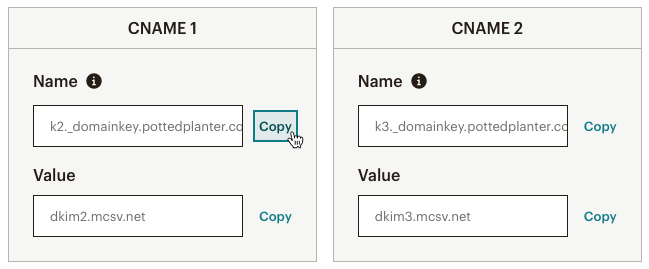
ステップ 8:完了したら、「次へ」をクリックします。
Mailchimpがお客様のレコードが最新かつ正確であることを確認次第、メールドメインの認証が行われます。これには最大48時間かかる場合があります。認証プロセスが完了した際、またはプロセス完了に問題がある場合は、Mailchimpからメールでお知らせします。認証が成功すると、アカウントの「ドメイン」ページで、ドメインの横に「認証済み」というラベルが表示されます。

SPFに関する注意事項
Mailchimpでは、バウンス管理(配信失敗、受信拒否されたメールなど)を行うため、メールの「From」フィールドに独自のアドレスを使用することがよくあります。このため、Mailchimpの「include」ステートメントをSPFレコードに追加しても、SPFアラインメントに合格しないため、追加する必要はありません。MailchimpのSPFレコードに関する詳細はこちらをご覧ください。
dmarcianアカウントをお持ちの場合、これらの変更がdmarcianプラットフォームに反映されるまで数日かかる場合があります。DMARCに必要なSPFおよびDKIMの整合性は、「 詳細ビューア」(下図参照)で確認できます。

私たちがサポートします
メールセキュリティのエキスパート集団であるdmarcianは、「ドメインセキュリティを通じて、メールとインターネットをより信頼できるものにする」というミッションを掲げ、お客様の組織のドメイン状況を評価し、長期にわたってDMARCの実装と管理をサポートいたします。
さらに詳しく議論を続けたい方は、ぜひ dmarcian Forum へお越しください。