
Google カレンダーの招待状を DMARC を通過させる方法
【更新情報】2025年3月、Googleはカレンダーの招待状の送信方法を変更し、招待状のドメインが主催者のドメインと完全に一致するようになりました。GoogleのSPFガイドラインに従い、ご自身のドメインに対してGoogleを正しく認証するようにしてください。
GoogleはかねてよりDMARCをサポートしてきましたが、一部のGoogleアプリケーションでは、SPFを使用してDMARC準拠のメールを送信することが依然としてできません。
独自のドメインを使用しているGoogle Suiteのお客様の場合、Docs、Sheets、Slides、Gmail API、CalendarなどのGoogleアプリから送信されるメールは、お客様のドメインではなく、Googleを指すドメインが引き続き使用されます。つまり、SPFにおけるドメインの一致は達成できません。この不一致は、DMARCポリシーがp=quarantine p=reject に設定されておりp=reject KIMp=reject 適切に導入されていないp=reject 、問題となります。 その結果、メールはDMARC検証に失敗し、Googleカレンダーの招待状がブロックされてしまいます。
Google カレンダーの招待状が確実に宛先に届くようにするため、以下の手順に従ってDKIM署名を設定してください:
- GoogleのGmail管理画面にアクセスする
- 「メール認証」をクリック
- 新しいものを生成する DKIMレコード
- DKIMキーを作成する際、DKIMキーのビット長を選択するよう求められます。長いキーほどセキュリティが高いため、ビット長を2048に設定することをお勧めします。ただし、すべてのドメインDNSプロバイダーがこのキーサイズに対応しているわけではありません。ご利用のドメインDNSプロバイダーまたは管理者に対し、このDKIMビットサイズに対応しているかどうかをご確認ください。
- また、DKIMプレフィックスセレクターを選択するよう求められます。デフォルト値は「google」ですので、そのままにしておくことをお勧めします。
- DKIMレコードの値をコピーし、ドメインのDNSプロバイダーに登録してください
注:Gmailを利用しているため、すでにGoogle WorkspaceアカウントでDKIM署名を設定している場合は、Googleカレンダー用に別途DKIMを設定する必要はありません。
DKIMの設定と検証に関する詳細については、Googleの記事をご覧ください。
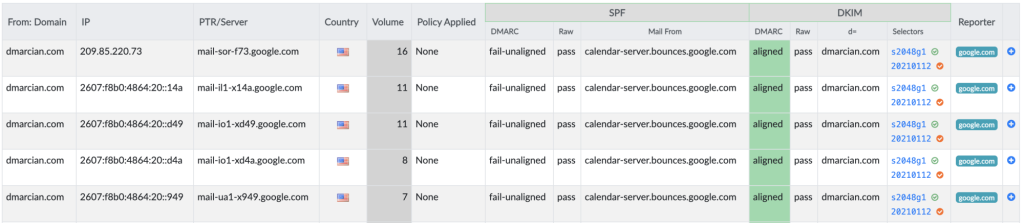
上のスクリーンショットは、Google Suiteの管理者が設定したDKIM署名を含む、当社のDMARC管理プラットフォームの様子を示しています。これらのDKIM署名は適切に添付・整合されており、メールはDMARCに準拠しています。
お客様がSPFとDKIMの両方を使用してDMARCコンプライアンスを100%達成したいとお考えであることは承知しております。しかし、Googleカレンダーの招待状やその他のGoogleアプリからのメールの送信方法の性質上、現時点ではそれが不可能です。DKIMが唯一の解決策となります。
Googleカレンダーの招待状や、他のGoogleアプリからのメールをDMARCのチェックを通過させる方法についてご不明な点がございましたら、お気軽にお問い合わせください。
DMARCの監視、導入、またはコンプライアンスに関してサポートが必要な場合は、30日間の無料トライアルにご登録ください。導入の過程で全面的にサポートいたします。
さらに詳しく議論を続けたい方は、ぜひ dmarcian Forum へお越しください。