
リソースガイド:Mailgun
技術ガイダンス


目次
このガイドでは、DMARCに準拠したメッセージを送信するようにMailgunを設定する手順について説明します。DMARCポリシーを「隔離」や「拒否」など、より厳格な状態に引き上げる前に、この送信元およびユーザーに代わってメッセージを送信するその他の送信元を設定する必要があります。
この送信元をDMARCに準拠させるには、Mailgunの管理アカウントと、ドメインのDNS管理コンソールへのアクセス権が必要です。
この手順は、事前の通知がほとんどないまま変更されることがあります。最新かつ正確な情報については、常にMailgunが提供するドキュメントをご確認ください。
概要
Mailgunは、開発者がAPIやSMTPを通じてアプリケーションにメール機能を統合できるメール配信サービスを提供しています。組織内の多くの部門がこのサービスを利用している場合がありますが、管理は通常、アプリケーション開発チームが行います。Mailgunは、SPFおよびDKIMの整合性を通じてDMARCへの準拠をサポートしています。
SPF および DKIM
SPFおよびDKIM を設定するには:
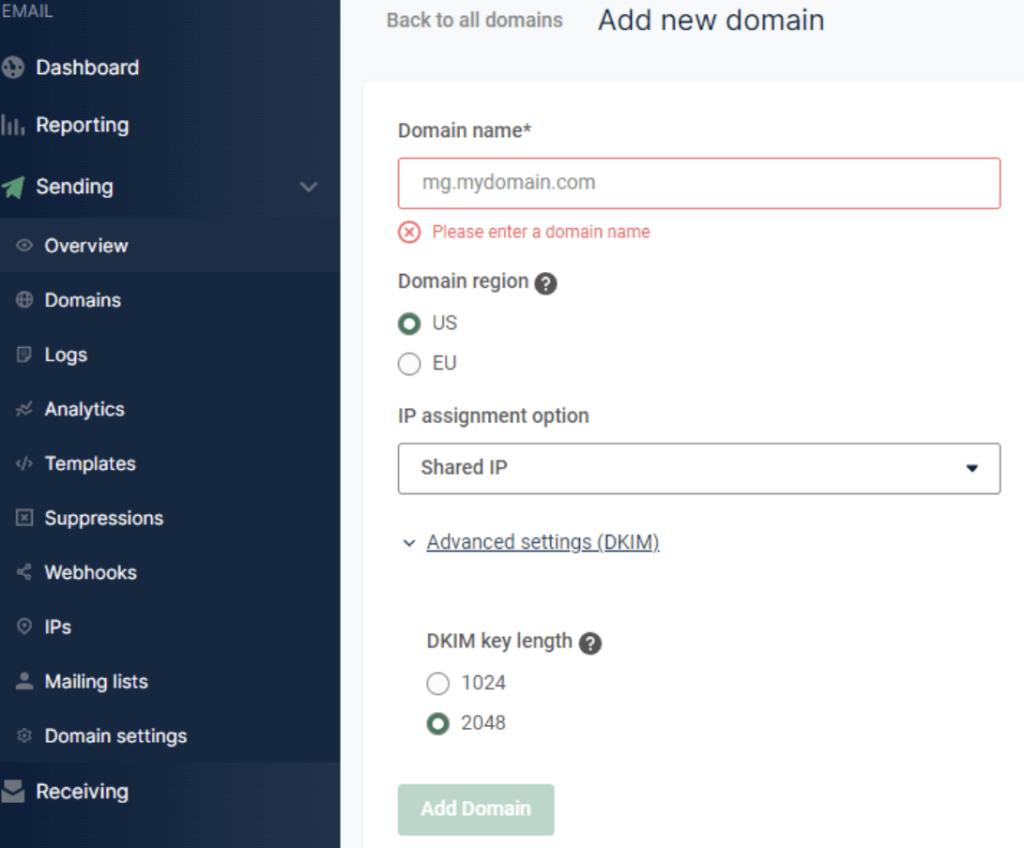
- Mailgunコンソールで、「Sending」>「Overview」に移動し、ドメインを追加してください。また、DKIMキーの長さを選択することもできます。2048ビットを推奨します。
- 「送信」>「概要」に移動し、送信用のDNSレコードを追加してください。
- SPFを設定するには、Mailgunコンソールで追加したドメインのSPFレコードに「include:mailgun.org」を追加する必要があります(上記の手順を参照)。
- DKIMを設定するには、Mailgunから提供された公開鍵をDNSレコードに追加してください。
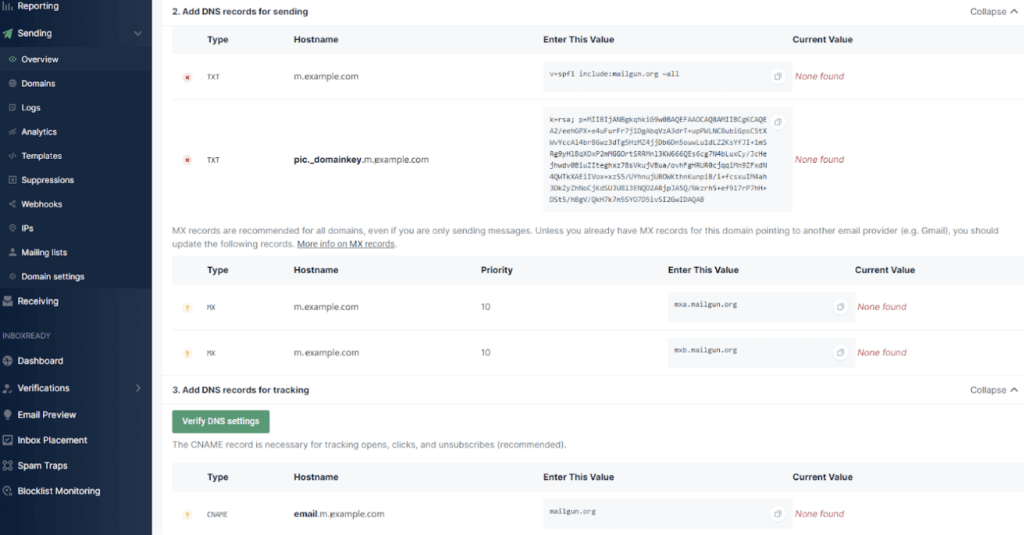
- 「DNS設定の確認」をクリックします。レコードの確認が完了するまで、数分から数時間かかる場合がありますのでご注意ください。
注:
メインの企業ドメインではなく、Mailgunで使用するサブドメインを設定することをお勧めします。たとえば、企業ドメインがexample.com の場合、Mailgun にm.example.comというドメインを追加します。SPF および DKIM に関連するすべてのレコードは、そのサブドメインに対して設定されます。example.com からの送信は引き続き可能ですが、SPF および DKIM 認証はm.example.comに対して行われ、DMARC の「relaxed alignment」に準拠することになります。
dmarcianアカウントをお持ちの場合、これらの変更がdmarcianプラットフォームに反映されるまで数日かかる場合があります。DMARCに必要なSPFおよびDKIMの整合性は、「詳細ビューア」(下図参照)で確認できます。

dmarcianは、メールセキュリティの専門家チームを擁し、ドメインセキュリティを通じてメールとインターネットの信頼性を高めることを使命として、組織のドメインカタログの評価、およびDMARCの導入と長期的な運用管理を支援します。
さらに詳しく議論を続けたい方は、ぜひ dmarcian Forum へお越しください。
この記事は気に入っていただけましたか?

 2022年9月21日
 2025年7月28日