
Guide source : Mailchimp
Ce guide décrit le processus de configuration de Mailchimp pour l'envoi de messages conformes à DMARC. Vous devrez configurer cette source, ainsi que d'autres qui envoient en votre nom, avant de faire évoluer vos politiques DMARC vers un état plus restrictif (par exemple, la mise en quarantaine et/ou le rejet).
Pour rendre cette source conforme à DMARC, vous aurez besoin d'un accès au compte administratif de Mailchimp et à la console de gestion DNS du domaine.
Ces instructions peuvent changer de temps à autre avec très peu de préavis. Veuillez toujours vous référer à la documentation publiée par Mailchimp pour obtenir les informations les plus complètes et les plus précises.
Informations générales
Mailchimp est une plateforme d'automatisation du marketing et un service d'e-mail marketing. Il est souvent utilisé par les départements marketing et ventes pour leurs campagnes marketing. Mailchimp prend en charge la conformité DMARC via l'alignement DKIM.
DKIM
Vous devez d'abord vérifier votre domaine auprès de Mailchimp avant de pouvoir activer DKIM.
Pour configurer DKIM :
Étape 1 : Accédez à l'icône du site web dans la console Mailchimp.
Étape 2 : Cliquez sur Domains.
Étape 3 : Cliquez sur Start Authentication à côté du domaine d'e-mail vérifié avec lequel vous souhaitez travailler.
Étape 4 : Choisissez votre fournisseur de domaine dans le menu déroulant et cliquez sur Next. Si votre service ou logiciel n'est pas listé, choisissez Other.
Étape 5 : Dans une fenêtre ou un onglet de navigateur distinct, accédez au site web de votre fournisseur de domaine et trouvez les enregistrements de votre domaine. Vous trouverez des liens expliquant comment ajouter et modifier les enregistrements de certains fournisseurs DNS dans cet article Mailchimp.
Étape 6 : Après avoir trouvé les enregistrements de votre domaine, revenez à Mailchimp et cliquez sur Next.
Étape 7 : Suivez les instructions pour créer de nouveaux enregistrements CNAME. Copiez les valeurs de vos nouveaux enregistrements et collez-les dans les champs appropriés pour votre domaine.
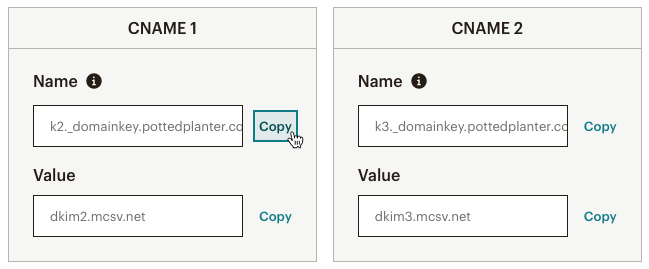
ÉTAPE 8 : Lorsque vous avez terminé, cliquez sur Next.
Votre domaine de messagerie sera authentifié dès que Mailchimp pourra confirmer que vos enregistrements sont à jour et corrects. Cela peut prendre jusqu'à 48 heures. Mailchimp vous enverra un e-mail lorsque le processus d'authentification sera terminé ou pour vous informer en cas de problème. Lorsque l'authentification est réussie, vous verrez l'étiquette Authentifié à côté du domaine sur la page Domaines de votre compte.

Référence : Instructions DKIM de Mailchimp
Remarque sur le SPF
Mailchimp utilise souvent ses propres adresses dans le champ « mail-from » pour effectuer des actions telles que la gestion des rebonds (échecs de livraison, e-mails rejetés, etc.). Pour cette raison, l'ajout de la déclaration « include » de Mailchimp à votre enregistrement SPF n'est pas nécessaire car cela ne passera pas l'alignement SPF. En savoir plus sur les enregistrements SPF de Mailchimp ici.
Si vous avez un compte dmarcian, il peut falloir quelques jours pour que ces modifications soient reflétées dans la plateforme dmarcian. Vous pouvez consulter le Detail Viewer (illustré ci-dessous) pour vérifier l'alignement SPF et DKIM requis pour DMARC.

Nous sommes là pour vous aider
Avec une équipe d'experts en sécurité e-mail et une mission visant à rendre l'e-mail et Internet plus fiables grâce à la sécurité des domaines, dmarcian est là pour aider à évaluer le catalogue de domaines d'une organisation, et à implémenter et gérer DMARC sur le long terme.
Vous souhaitez poursuivre la conversation ? Rendez-vous sur le Forum dmarcian.