
Guide de source : Mailchimp Transactional (Mandrill)
Ce guide décrit le processus de configuration de Mailchimp Transactional pour l'envoi de messages conformes à DMARC. Vous devrez configurer cette source, ainsi que d'autres qui envoient en votre nom, avant de faire évoluer vos politiques DMARC vers un état plus restrictif, par exemple, la mise en quarantaine et/ou le rejet.
Pour rendre cette source conforme à DMARC, vous aurez besoin d'un accès au compte administratif Mailchimp Transactional et à la console de gestion DNS du domaine.
De temps à autre, ces instructions peuvent changer avec très peu de préavis. Veuillez toujours vous référer à la documentation hébergée par Mailchimp Transactional pour obtenir les informations les plus complètes et les plus précises.
Informations générales
Mailchimp Transactional est un module complémentaire payant de Mailchimp qui permet aux clients d'envoyer des e-mails transactionnels individuels déclenchés par des actions d'utilisateur, telles que des achats ou des activités de compte. Les équipes de vente, de marketing et de développement peuvent utiliser ce service au sein de votre organisation. Mailchimp Transactional prend en charge la conformité DMARC via l'alignement DKIM et SPF.
DKIM
Pour configurer DKIM :
- Accédez à Paramètres dans l'application et choisissez Domaines
- Saisissez un nouveau domaine dans le champ de saisie du domaine et cliquez sur Ajouter
- À côté de votre domaine, cliquez sur Afficher les paramètres DKIM. Une fenêtre modale apparaîtra avec les instructions pour configurer DKIM chez votre fournisseur DNS. Ajoutez un nouvel enregistrement TXT avec le nom mandrill._domainkey.example.com (remplacez example.com par le domaine que vous configurez).
- La valeur de l'enregistrement doit être l'une des options listées ci-dessous — certains fournisseurs DNS échappent les points-virgules pour vous, tandis que d'autres vous demandent de le faire lors de la configuration de l'enregistrement.
Avec les points-virgules échappés :
v=DKIM1\; k=rsa\; p=MIGfMA0GCSqGSIb3DQEBAQUAA4GNADCBiQKBgQCrLHiExVd55zd/IQ/J/mRwSRMAocV/hMB3jXwaH
H36d9NaVynQFYV8NaWi69c1veUtRzGt7yAioXqLj7Z4TeEUoOLgrKsn8YnckGs9i3B3tVFB+Ch/4mPhXWi
NfNdynHWBcPcbJ8kjEQ2U8y78dHZj1YeRXXVvWob2OaKynO8/lQIDAQAB\;
Avec les points-virgules non échappés :
v=DKIM1; k=rsa; p=MIGfMA0GCSqGSIb3DQEBAQUAA4GNADCBiQKBgQCrLHiExVd55zd/IQ/J/mRwSRMAocV/hMB3jXwaH
H36d9NaVynQFYV8NaWi69c1veUtRzGt7yAioXqLj7Z4TeEUoOLgrKsn8YnckGs9i3B3tVFB+Ch/4mPhXWi
NfNdynHWBcPcbJ8kjEQ2U8y78dHZj1YeRXXVvWob2OaKynO8/lQIDAQAB;
- Une fois que vous avez configuré les enregistrements TXT pour DKIM et SPF, vous pouvez vérifier que vous avez tout configuré correctement en cliquant sur le bouton Tester les paramètres DNS dans les écrans domaines d'envoi et domaines de suivi et de chemin de retour.
Référence: Instructions DKIM de Mailchimp Transactionnel
SPF
Pour que le SPF s'aligne et passe DMARC, vous devez configurer un chemin de retour personnalisé.
Pour configurer SPF :
- Ajoutez include:spf.mandrillapp.com à l'enregistrement SPF de votre domaine d'envoi dans votre console de gestion DNS.
- Note importante: Mailchimp Transactionnel EXIGE que include:spf.mandrillapp.com soit présent dans l'enregistrement SPF du domaine FROM, que vous utilisiez l'authentification par défaut de mandrillapp.com ou que vous choisissiez de configurer un sous-domaine de chemin de retour personnalisé pour obtenir l'alignement SPF.
Vous ne pouvez suivre les étapes suivantes que si vous souhaitez utiliser un domaine de chemin de retour (suivi) personnalisé. Pour la conformité DMARC, nous recommandons de s'assurer que la signature DKIM est configurée, quelle que soit la configuration du chemin de retour.
- Vous pouvez également configurer un chemin de retour et un suivi personnalisés. Accédez aux Paramètres dans mandrillapp.com, puis à Domaines, Suivi et Domaines de chemin de retour.
- Dans l'application Mandrill, saisissez votre domaine de chemin de retour/suivi personnalisé et cliquez sur Ajouter.
- Dans le DNS du domaine d'envoi, ajoutez un CNAME (même nom que le domaine de chemin de retour/suivi personnalisé souhaité) qui pointe vers mandrillapp.com.
- Une fois que vous avez configuré les enregistrements TXT pour DKIM et SPF, vous pouvez vérifier que vous avez tout configuré correctement en cliquant sur le bouton Tester les paramètres DNS dans les écrans domaines d'envoi et domaines de suivi et de chemin de retour.
Remarque: Le domaine d'envoi devra également être vérifié. Cela peut être fait en publiant un enregistrement TXT ou en recevant un e-mail de vérification, comme illustré dans l'exemple ci-dessous :
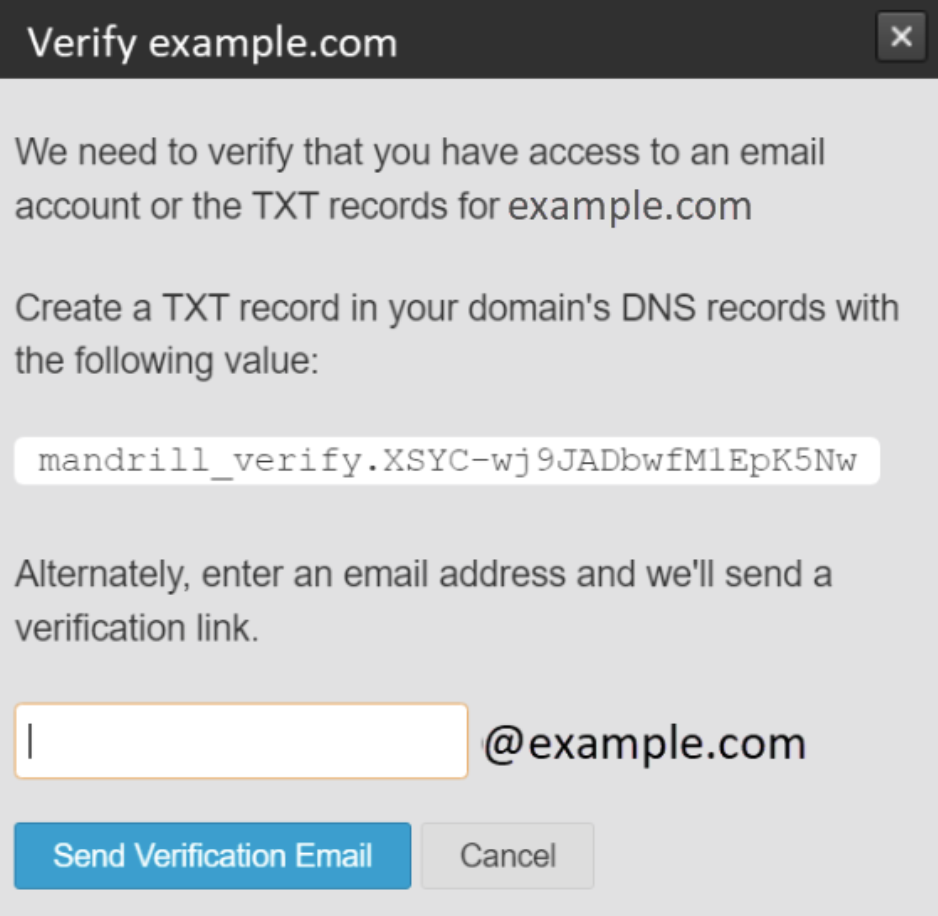
Référence: Instructions SPF de Mailchimp Transactionnel
Si vous avez un compte dmarcian, il peut falloir quelques jours pour que ces changements soient reflétés sur la plateforme dmarcian. Vous pouvez consulter le Detail Viewer (présenté ci-dessous) pour vérifier l'alignement SPF et DKIM requis pour DMARC.

Avec une équipe d'experts en sécurité du courrier électronique et pour mission de rendre le courrier électronique et l'internet plus fiables grâce à la sécurité des domaines, dmarcian est là pour aider à évaluer le catalogue de domaines d'une organisation, et à implémenter et gérer DMARC sur le long terme.
Vous souhaitez poursuivre la conversation ? Rendez-vous sur le Forum dmarcian.